Warenkorb wird geladen...
Ein gemeinsamer Portal-Login ist bequem - bis das Kennwort im halben Betrieb die Runde macht oder nach einem Personalwechsel niemand mehr genau weiß, wer noch Zugriff hat. Mit der neuen Benutzerverwaltung im GPS-Portal bekommt jeder Mitarbeiter einen eigenen Zugang, passende Rechte und auf Wunsch zusätzlichen Schutz per 2FA.
Die neue Benutzerverwaltung ergänzt unsere GPS-Flottenmanagement Funktionen für Fuhrparks und Maschinen um klar geregelte Mitarbeiterzugänge. Statt ein gemeinsames Kennwort durch Büro, Disposition und Werkstatt zu reichen, verwaltest du persönliche Benutzerkonten zentral und behältst deren Status im Blick.
Mitarbeiterzugänge statt Sammel-Login
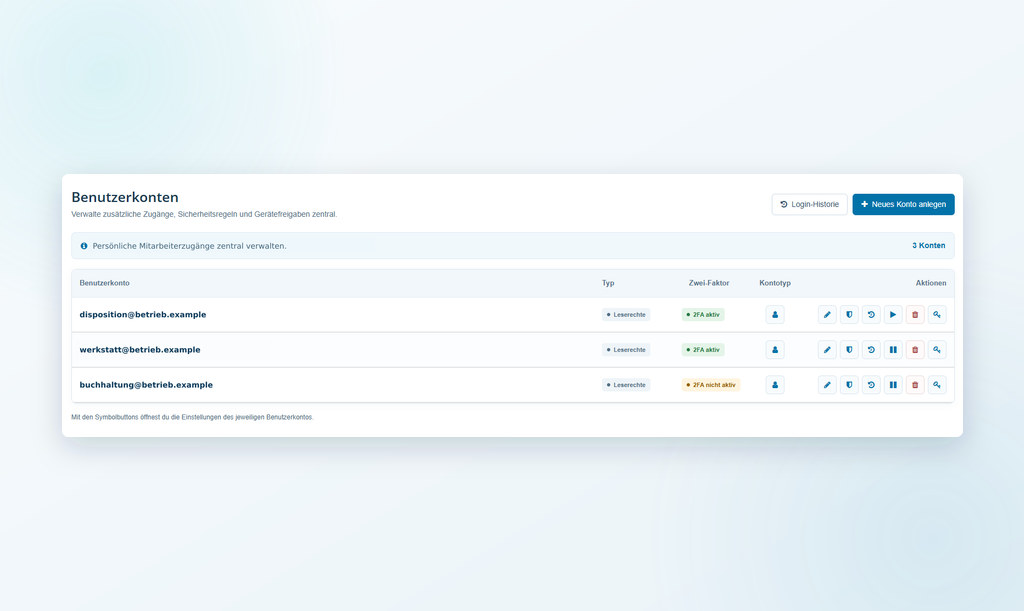
Ob Disposition, Büro oder Werkstatt: Nicht jeder braucht denselben Generalschlüssel. Du legst für jeden Kollegen ein eigenes Benutzerkonto an und siehst in der Übersicht direkt, welche Rechte gelten, ob die Zwei-Faktor-Authentifizierung aktiv ist und ob ein Zugang gerade pausiert wurde.
Das macht den Alltag besonders dann entspannter, wenn mehrere Personen im Fuhrpark mit denselben Fahrzeug- und Maschinendaten arbeiten. Wechselt ein Mitarbeiter seinen Aufgabenbereich oder verlässt den Betrieb, musst du nicht das Kennwort für alle ändern. Du passt einfach den betreffenden Zugang an, pausierst ihn oder entfernst ihn.
Admin-Rechte oder Leserechte - passend zur Aufgabe
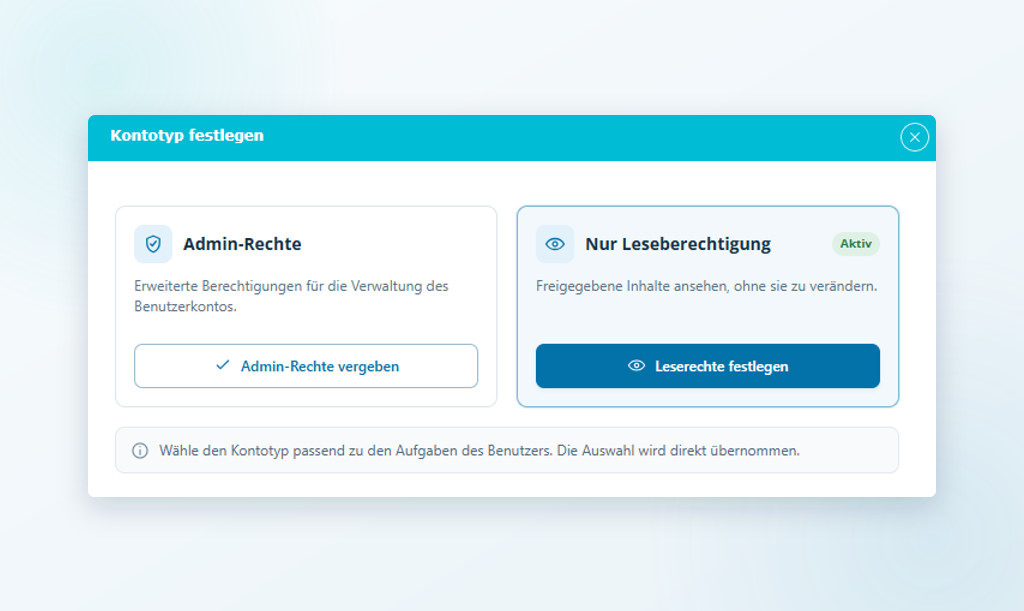
Bei den Zugriffsrechten bleibt die Auswahl bewusst verständlich. Ein Benutzer mit Leserechten kann freigegebene Inhalte ansehen, aber keine Benutzerkonten verwalten. Admin-Rechte sind für Personen gedacht, die zusätzliche Zugänge steuern dürfen. Der aktuell gewählte Kontotyp ist im Fenster deutlich markiert, damit du nicht erst rätseln musst, welche Einstellung gerade gilt.
Praktisch heißt das: Wer nur nach Fahrzeugen, Strecken oder Auswertungen schaut, kommt mit einem Lesezugang aus. Wer im Betrieb Verantwortung für die Benutzerverwaltung übernimmt, erhält die erweiterten Rechte. So viel Zugriff wie nötig - aber eben nicht automatisch mehr.
Die wichtigen Kontoaktionen direkt an einer Stelle
Kontaktdaten bearbeiten, Kennwort zurücksetzen, Zugang pausieren oder Konto löschen: Die häufigsten Aufgaben erreichst du direkt in der jeweiligen Benutzerzeile. Eine Pause ist zum Beispiel praktisch bei längerer Abwesenheit oder Saisonkräften. Der Zugang bleibt angelegt, eine Anmeldung ist aber vorübergehend nicht möglich.
Die Bedienung folgt einem einfachen Ablauf: Benutzerkonto anlegen, Kontotyp auswählen und bei Bedarf 2FA aktivieren. Mehr Handbuch braucht es an dieser Stelle eigentlich nicht.
2FA für Mitarbeiter - mit einem Notfallweg, der zum Betrieb passt
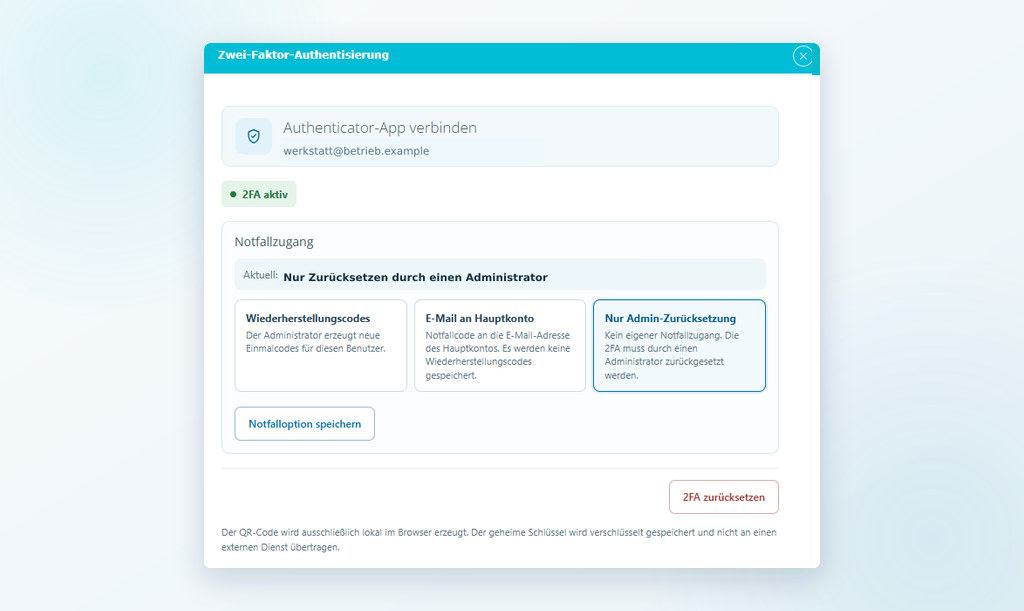
Mit 2FA reicht ein bekannt gewordenes Kennwort allein nicht mehr für die Anmeldung. Zusätzlich wird ein zeitlich begrenzter Code aus einer Authenticator-App benötigt. Ob der Schutz aktiv ist, erkennst du bereits in der Benutzerübersicht.
Für Mitarbeiterkonten kannst du außerdem festlegen, was passiert, wenn das Smartphone streikt: Du erzeugst Wiederherstellungscodes für den Benutzer, lässt einen zeitlich begrenzten Notfallcode an die E-Mail-Adresse des Hauptkontos senden oder erlaubst nur die bewusste 2FA-Zurücksetzung durch einen Administrator. Damit entscheidest du selbst, ob ein Mitarbeiter im Ernstfall eigenständig weiterkommt oder bewusst Rücksprache halten muss.
Login-Historie: Auffälligkeiten schneller erkennen
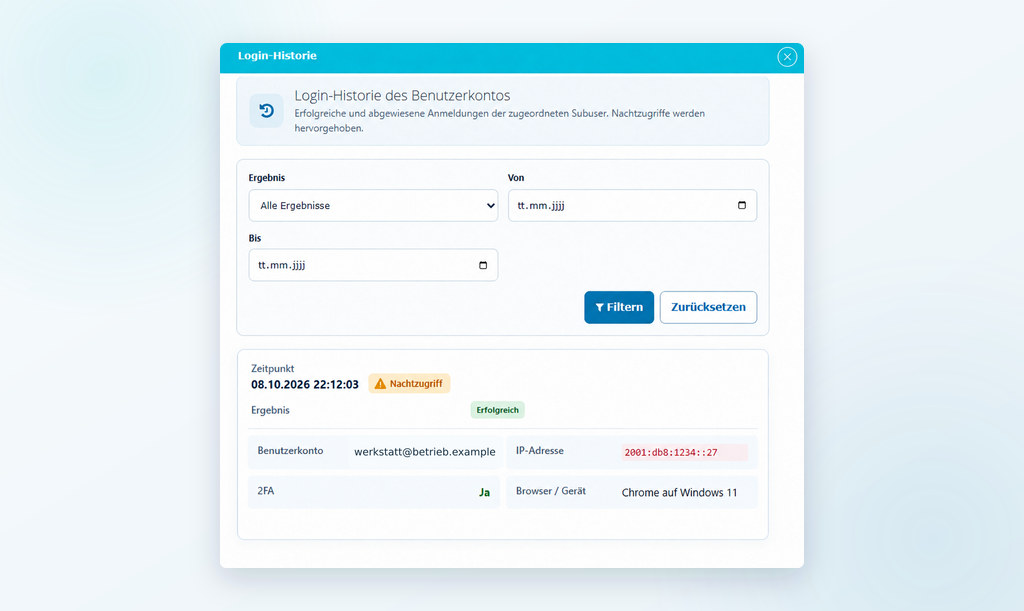
Zur Zugangskontrolle gehört auch ein vernünftiger Anmeldeverlauf. Hauptkonto und berechtigte Administratoren können die Login-Historie aller zugeordneten Mitarbeiterkonten öffnen; zusätzlich gibt es die Einzelhistorie direkt am jeweiligen Benutzer. Filter nach Zeitraum und Ergebnis helfen, auch bei vielen Einträgen den Überblick zu behalten.
Gespeichert werden unter anderem der Zeitpunkt und das Ergebnis der Anmeldung, der 2FA-Status, die IP-Adresse sowie Angaben zu Browser oder Gerät. Anmeldungen zwischen 18 und 6 Uhr werden optisch hervorgehoben. Das ist noch kein Beweis für Missbrauch - ein Monteur kann schließlich auch früh starten. Ungewöhnliche Zugriffe springen bei einer Prüfung aber deutlich schneller ins Auge.
Auch auf dem Smartphone ohne Tabellenakrobatik
Auf kleineren Displays passt sich die Benutzerübersicht an den verfügbaren Platz an. Kontodaten, Sicherheitsstatus und Aktionen bleiben lesbar und erreichbar, ohne dass du dich ständig seitlich durch eine breite Desktop-Tabelle schieben musst.
Mitarbeiterzugänge sauber trennen - ohne Verwaltungszirkus
Persönliche Konten, klare Rechte, 2FA und ein nachvollziehbarer Anmeldeverlauf bringen Ordnung in den Portalzugriff. Dein Team arbeitet mit den Daten, die es braucht, und du behältst die Kontrolle darüber, wer überhaupt noch hineinkommt.
