Warenkorb wird geladen...
Wenn du eine GPS Strecke aufzeichnen möchtest, übernimmt dein my-GPS Tracker die Erfassung und Übermittlung der Positionsdaten. Die GPS Streckenaufzeichnung rufst du im Portal über "Strecke abrufen" auf. So siehst du, wo dein Fahrzeug gefahren ist, wann es gehalten hat und welche Kosten sich aus der Fahrt schätzen lassen. Fahrzeugauswahl, Geschwindigkeitsdiagramm, Ereignisse und Kennzahlen stehen in einer gemeinsamen Ansicht - für Firmenfahrzeuge, Transporter, LKW und Maschinen.
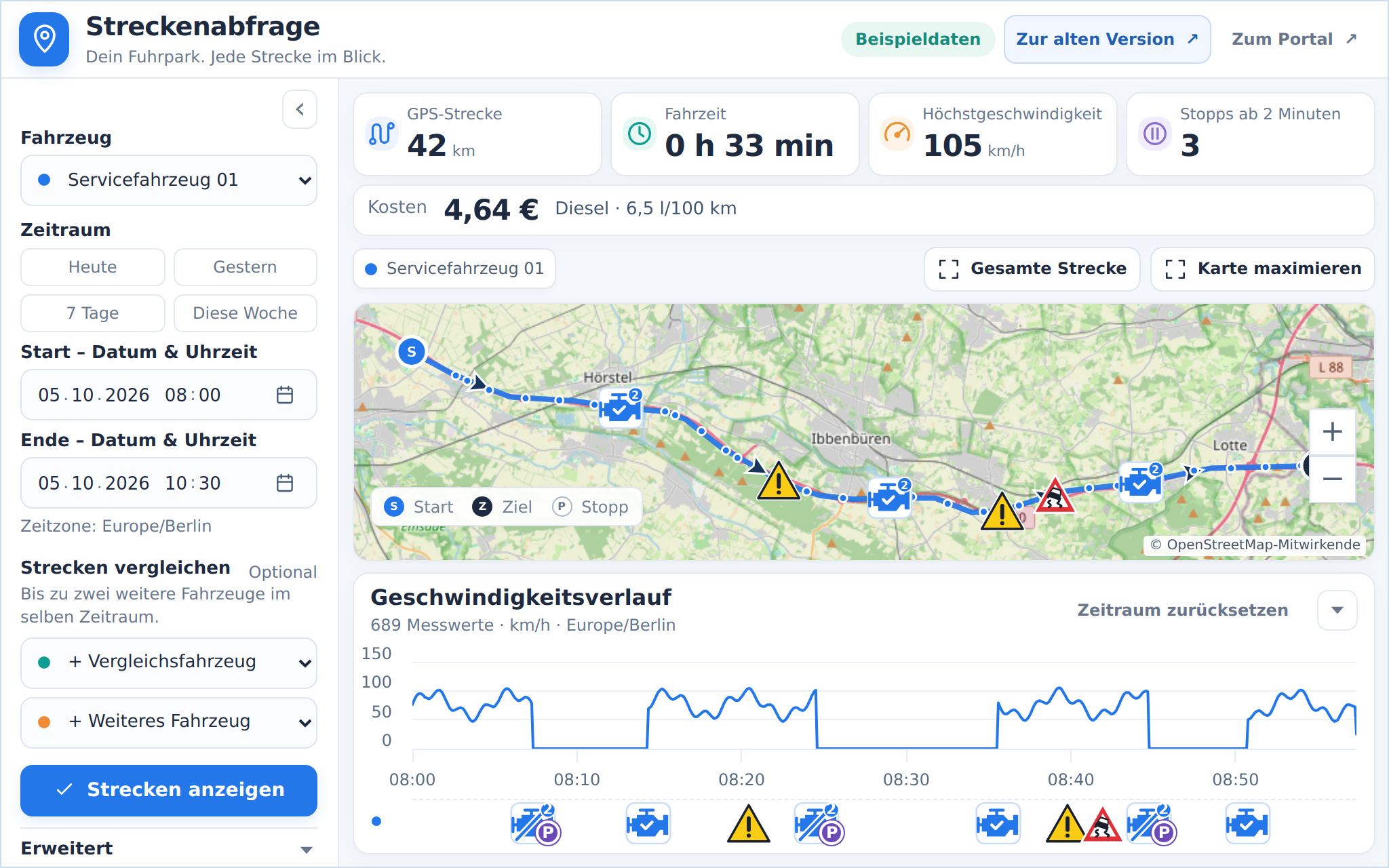
GPS Streckenaufzeichnung abrufen: Fahrzeug und Zeitraum auswählen
- Wähle dein Fahrzeug oder Ortungsgerät in der Seitenleiste.
- Lege Start und Ende mit Datum und Uhrzeit fest.
- Klicke auf "Strecken anzeigen", um die Fahrt zu laden.
Mit Heute, Gestern, 7 Tage und Diese Woche setzt du häufige Zeiträume mit einem Klick. Datum und Uhrzeit lassen sich auch per Mausrad ändern. Ein anderes Gerät wählst du direkt hier aus, ohne zur Portalübersicht zurückzukehren.
Im Standard kannst du bis zu sieben Tage pro Abruf auswählen. Die Fahrhistorie wird standardmäßig 120 Tage gespeichert; mit gebuchter Speichererweiterung stehen längere Zeiträume zur Verfügung. Kennzahlen zeigen GPS-Strecke, geschätzte Fahrzeit, Höchstgeschwindigkeit und Stopps ab zwei Minuten.
Strecken von bis zu drei Fahrzeugen vergleichen
Ergänze zum Hauptfahrzeug maximal zwei Vergleichsfahrzeuge. Alle Strecken und Geschwindigkeitskurven werden für denselben Zeitraum in unterschiedlichen Farben angezeigt. Über die Legende kannst du einzelne Fahrzeuge ausblenden.
So prüfst du beispielsweise, welche Servicefahrzeuge eine Baustelle angefahren haben und wie sich Wege und Fahrtzeiten unterscheiden. Der Streckenvergleich ergänzt dein GPS-Flottenmanagement Funktionen für Fuhrparks und Maschinen um die gemeinsame Auswertung vergangener Fahrten.
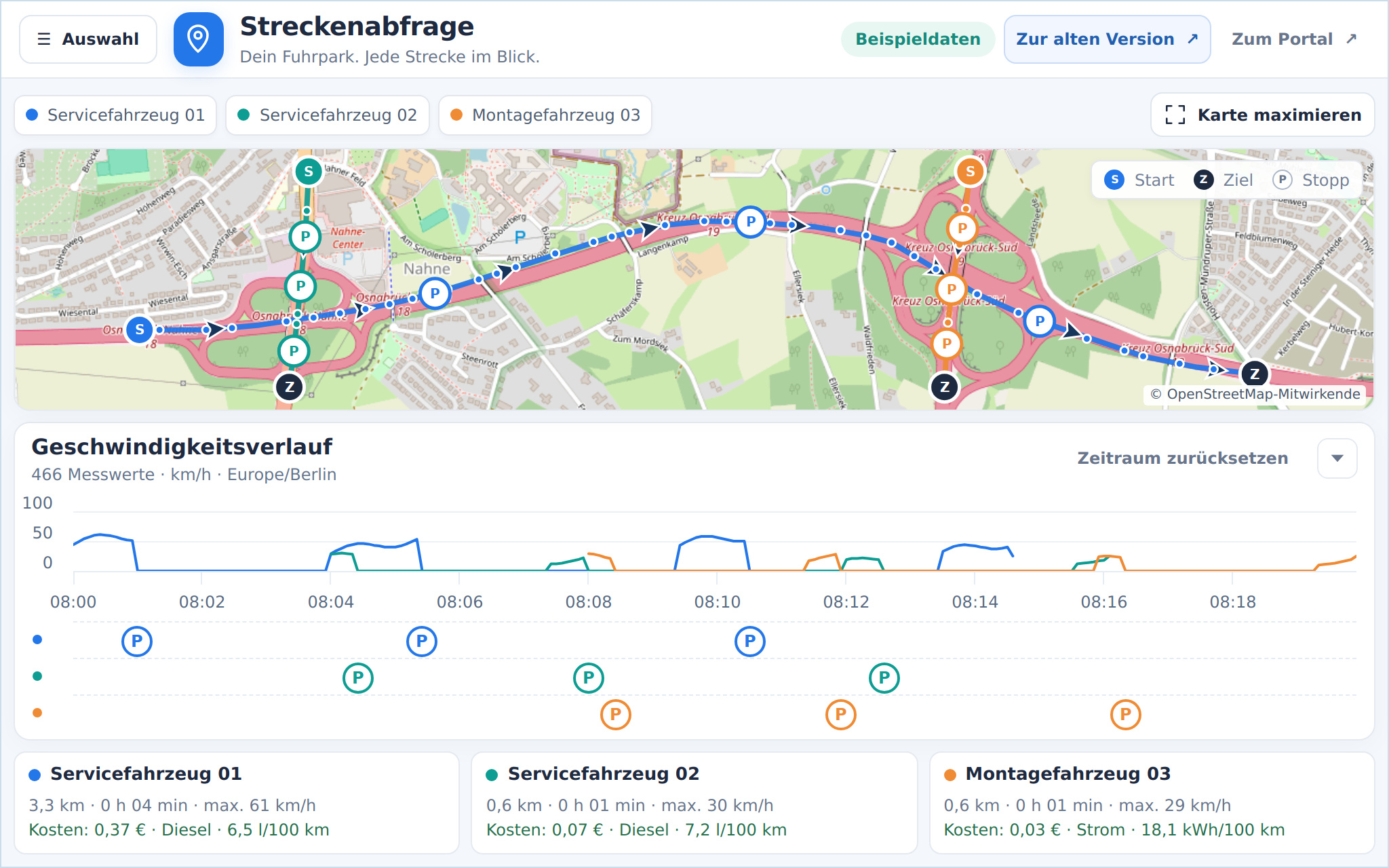
Geschwindigkeitsdiagramm und Stopps: per Klick zur Karte
Im interaktiven Geschwindigkeitsdiagramm vergrößerst du einen Zeitbereich durch Aufziehen. Mit "Zeitraum zurücksetzen" kehrst du zur Gesamtansicht zurück. Ein Klick auf einen Messwert springt bei vorhandenen GPS-Daten zur zugehörigen Position auf der Karte.
Stopps ab zwei Minuten erscheinen auf der Karte und unter dem Diagramm als "P". Auch wenn ein Stopp mit anderen Ereignissen zusammengefasst ist, macht ein zusätzliches "P" ihn sofort sichtbar. Klicke auf die Markierung, um die Position und bei vollständig erfassten Stopps die fett dargestellte Dauer zu sehen. Die Stopperkennung richtet sich nach der gemeldeten Geschwindigkeit.
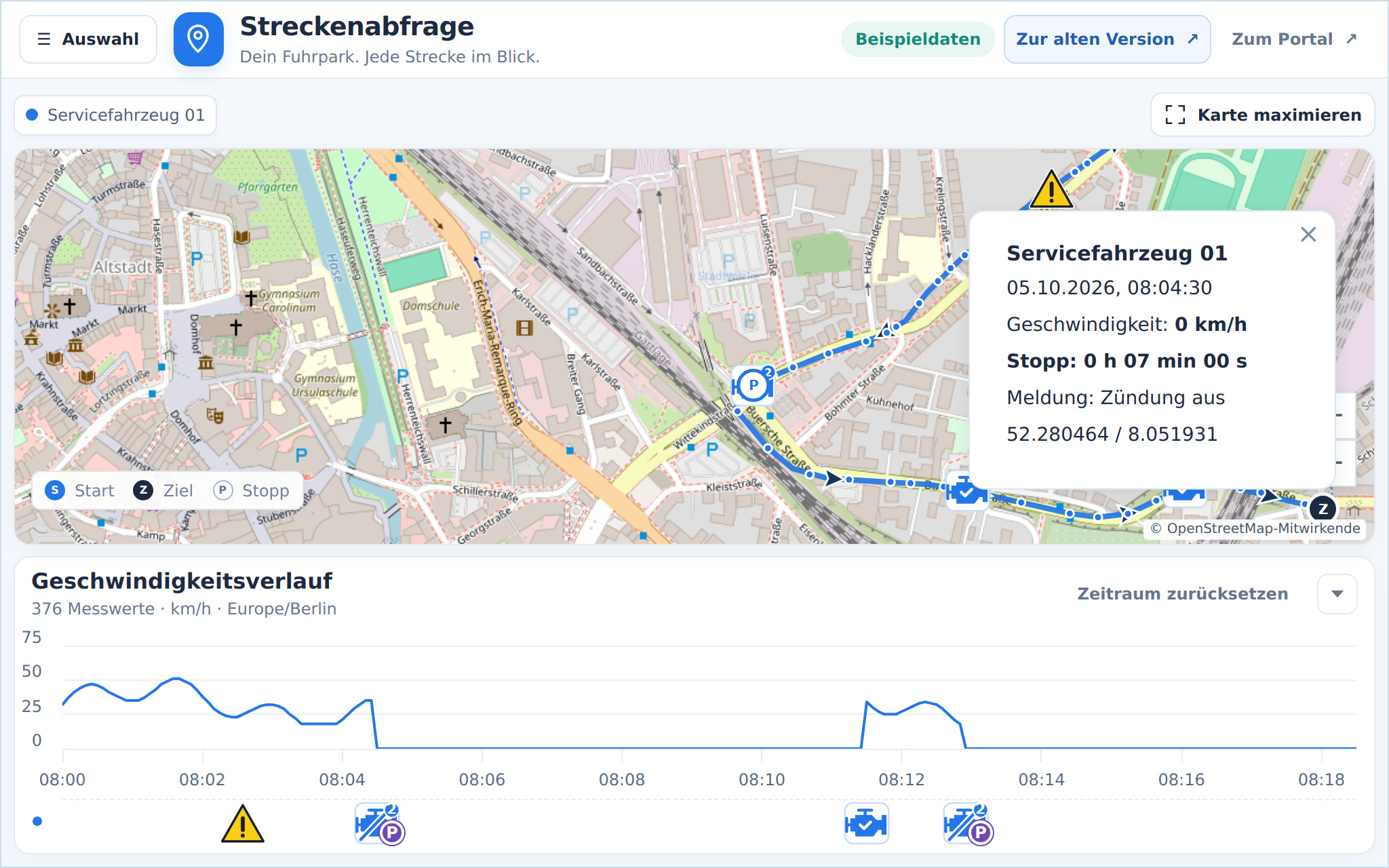
Fahrtrichtung, Geofences und Alarme einblenden
Unter "Erweitert" steuerst du Wegpunkte, Stopps, Fahrtrichtung, Geofences und Ereignisse. Richtungspfeile helfen beim Nachvollziehen einer Fahrt; deine vorhandenen Geozäune zeigen den Bezug zu Betriebshof, Baustelle oder Einsatzgebiet.
- Blaue Motorsymbole: Zustandsänderungen wie Zündung an oder aus bei dafür geeigneten Geräten.
- Gelbe Warndreiecke: beispielsweise Geofence-Ereignisse, Stromunterbrechung, Akku- oder Geschwindigkeitsalarm.
- Rote Warnzeichen: erfasste starke Beschleunigung, scharfe Bremsvorgänge und auffälliges Kurvenverhalten.
Karte und Diagramm verwenden dieselben Symbole. Wiederholte Zustände erzeugen keine zusätzliche Symbolflut; zusammengefasste Ereignisse bleiben per Klick einzeln erreichbar. Welche Meldungen vorliegen, hängt vom Tracker und seinen Daten ab.
Für die längerfristige Betrachtung solcher Manöver ergänzt die GPS-Fahrstilanalyse mit ECO Score und Fuhrpark-Ranking die Streckenansicht um entsprechende Warnungen. Sie ist für geeignete OBD GPS Tracker, einer steckerfertigen Lösung ohne Einbau verfügbar.
Streckenkosten mit hinterlegten Verbrauchsdaten abschätzen
Die Kachel "Kosten" verbindet die GPS-Strecke mit deinen hinterlegten Verbrauchs- und Preisdaten. Du siehst den Energieträger sowie den Verbrauch auf 100 km, etwa Diesel in l/100 km oder Strom in kWh/100 km.
Die Werte sind eine Schätzung auf Basis dieser Angaben. Als Grundlage dienen die Daten deiner Tageskilometerauswertung mit Kostenanalyse ; bei Elektrofahrzeugen kann ein hinterlegter Strommix einfließen. Fehlen passende Angaben, kennzeichnet die Ansicht das.
GPS Streckenaufzeichnung schneller darstellen und auswerten
Die überarbeitete Kartendarstellung nutzt den Douglas-Peucker-Algorithmus, um entbehrliche Zwischenpunkte auf einfachen Streckenabschnitten zu reduzieren. Zusätzlich werden die für den Kartenausschnitt relevanten Abschnitte dargestellt. Im Geschwindigkeitsdiagramm bleiben alle verfügbaren Messwerte erhalten.
Klappe die Seitenleiste ein oder nutze "Karte maximieren", um Karte und Diagramm im Portalbereich zu vergrößern. Die Ansicht passt sich auch Smartphones an. Über "Zur alten Version" kannst du die bisherige Darstellung einmalig oder dauerhaft weiterverwenden; die dauerhafte Wahl wird für ein Jahr in deinem Browser gespeichert.
